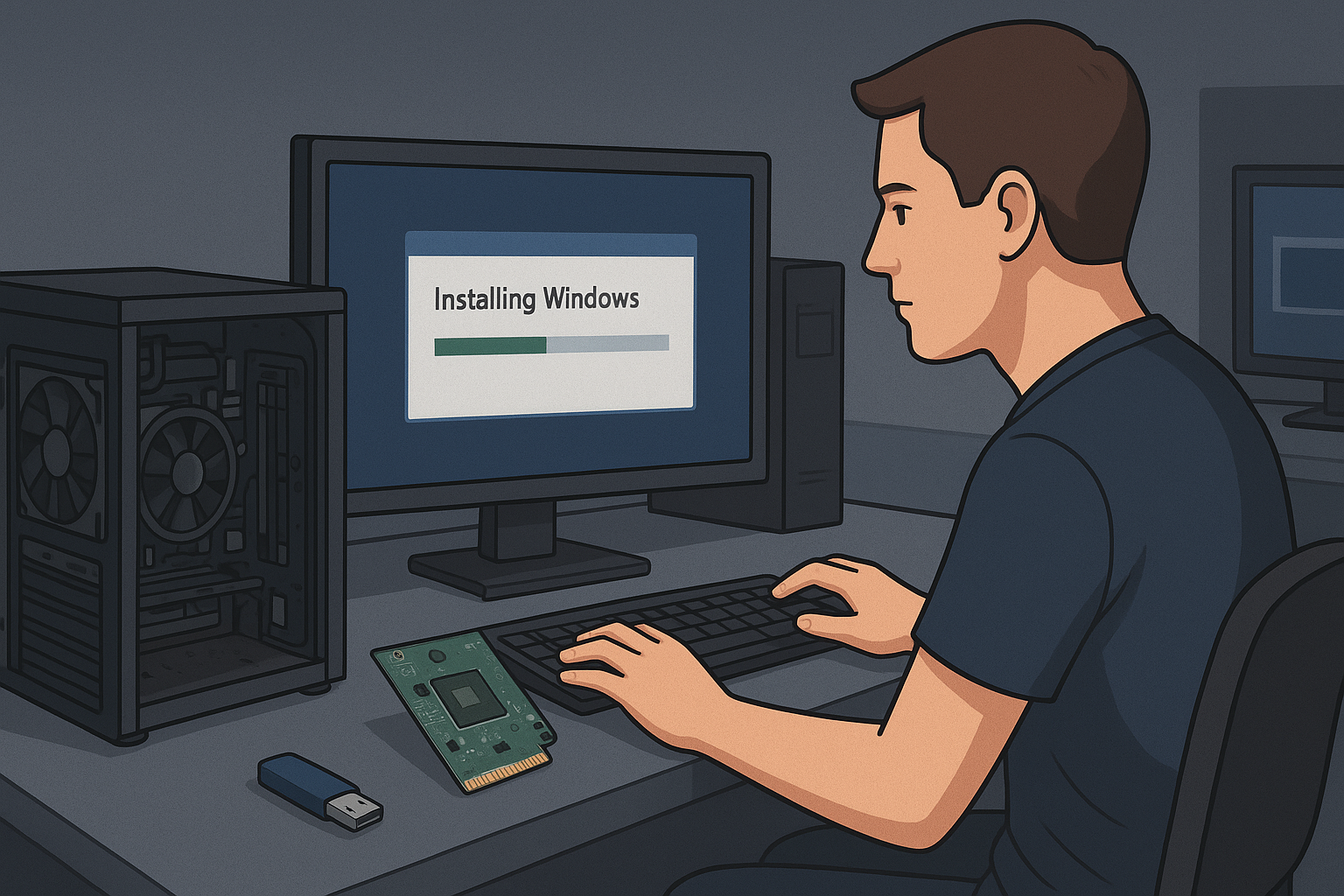
Mettre à jour Windows et mettre à jour le firmware d’une carte mère ne sont pas deux opérations équivalentes. Le BIOS ou l’UEFI intervient avant le système d’exploitation. Une mauvaise image, une coupure ou un réglage oublié peut donc empêcher la machine de démarrer normalement.
Cela ne veut pas dire qu’il ne faut jamais le mettre à jour. Une nouvelle version peut corriger un défaut, améliorer la stabilité ou rendre un composant compatible. Mais « une version existe » n’est pas encore une raison suffisante.
Avant de lancer l’utilitaire, je veux répondre à quatre questions : quelle machine ai-je exactement, quel problème la mise à jour résout-elle, comment retrouver ma clé BitLocker et que devrai-je remettre en place au premier redémarrage ?
Cette préparation rejoint la logique de ma clé USB de diagnostic PC : télécharger depuis la source officielle, identifier les fichiers avant la panne et conserver une méthode de secours hors de la machine concernée.
La réponse courte
Une mise à jour de BIOS ou d’UEFI se prépare comme une intervention à risque :

- identifier le modèle et la révision exacts ;
- lire la note de version et la procédure du constructeur ;
- sauvegarder les données importantes ;
- retrouver et vérifier la clé de récupération BitLocker ;
- noter les réglages UEFI actuels ;
- utiliser uniquement le fichier et l’outil officiels ;
- assurer une alimentation stable ;
- ne pas interrompre l’écriture ;
- contrôler le démarrage, le chiffrement et les réglages après l’opération.
Si la mise à jour ne corrige aucun problème qui me concerne et n’est pas demandée pour un nouveau processeur ou un avis de sécurité, je peux aussi décider de ne rien changer.
D’abord, distinguer le besoin de la nouveauté
Je classe la raison annoncée dans une de ces catégories :
| Motif | Question à poser |
|---|---|
| compatibilité processeur ou mémoire | la révision de ma carte et mon composant figurent-ils dans la liste officielle ? |
| correction de stabilité | le symptôme et la configuration correspondent-ils à la note de version ? |
| sécurité | l’avis concerne-t-il réellement ce modèle et cette version ? |
| fonctionnalité | ai-je besoin de cette fonction ou seulement envie du dernier numéro ? |
| dépannage au hasard | quelles preuves relient la panne au firmware ? |
Un PC instable peut avoir une mémoire mal réglée, une alimentation insuffisante, un pilote, une température ou un stockage défaillant. Flasher le firmware sans hypothèse ne transforme pas ce geste en diagnostic.
Identifier la machine sans se fier au boîtier
Le nom commercial imprimé sur un ordinateur n’est pas toujours assez précis. Il peut couvrir plusieurs cartes mères, révisions ou générations.
Je relève :
- fabricant et modèle du PC ou de la carte mère ;
- révision matérielle si elle existe ;
- version actuelle du BIOS/UEFI ;
- processeur installé ;
- mode de démarrage UEFI ou hérité ;
- édition de Windows ;
- état de BitLocker ou du chiffrement de l’appareil.
Sous Windows, msinfo32 affiche notamment le fabricant, le modèle, la version du BIOS et le mode BIOS. Cette lecture ne remplace pas l’étiquette ou la documentation du constructeur, surtout sur une carte vendue en plusieurs révisions.
Je conserve une capture ou une note datée. Après la mise à jour, elle permettra de distinguer ce qui a réellement changé.
Créer une fiche d’intervention avant de redémarrer
Une note très simple rend l’opération vérifiable :
| Champ | Valeur |
|---|---|
| modèle et révision | |
| version actuelle | |
| version cible | |
| motif précis | |
| URL officielle | |
| méthode prévue | |
| clé BitLocker retrouvée | oui/non, sans recopier la clé |
| sauvegarde vérifiée | date et emplacement |
| réglages à restaurer | |
| procédure de récupération | référence officielle |
Je conserve également la note de version en PDF ou en capture datée si le fabricant remplace régulièrement ses pages. Cela ne m’autorise pas à redistribuer le firmware ; cela garde la justification de l’intervention.
Télécharger uniquement depuis la fiche du modèle exact
Je pars de la page d’assistance du fabricant, pas d’un moteur de recherche proposant un miroir.
Avant de copier le fichier sur une clé USB :
- vérifier le modèle et la révision ;
- lire toutes les versions intermédiaires imposées ;
- chercher une mise à jour préalable du moteur de gestion ou d’un contrôleur ;
- vérifier si le retour à une ancienne version est autorisé ;
- lire la méthode prévue : outil UEFI, utilitaire Windows, récupération ou Flashback ;
- contrôler l’archive et son empreinte si le constructeur en publie une.
ASUS indique par exemple que la procédure, le format de la clé et même la possibilité de rétrograder dépendent du produit. Cette page sert d’exemple de documentation constructeur, pas de procédure universelle pour toutes les cartes.
BitLocker : retrouver la clé avant d’en avoir besoin
Une modification du firmware ou des mesures de démarrage peut déclencher l’écran de récupération BitLocker. La clé est un nombre de 48 chiffres. Ce n’est ni le mot de passe Windows ni le code PIN de la session.
Microsoft précise que son support ne peut pas recréer une clé perdue. Si la clé est introuvable et que le changement ne peut pas être annulé, la réinitialisation de l’appareil peut supprimer les fichiers.
Je vérifie donc avant toute intervention :
- si le disque système est chiffré ;
- où la clé est enregistrée : compte Microsoft, compte professionnel, impression ou support conservé séparément ;
- si l’identifiant affiché correspond au bon appareil ;
- si je peux consulter la clé depuis un autre appareil ;
- si la sauvegarde n’est pas placée uniquement sur le PC à mettre à jour.
Je ne publie jamais la clé dans une capture, un ticket, un commentaire ou un article.
Suspendre n’est pas déchiffrer
La FAQ BitLocker de Microsoft distingue la suspension du déchiffrement. La suspension garde les données chiffrées mais autorise temporairement les changements de démarrage prévus. Le déchiffrement retire la protection et prend beaucoup plus de temps.
Microsoft indique que certaines mises à jour de firmware non distribuées par Windows peuvent nécessiter une suspension, selon la façon dont BitLocker utilise le TPM et Secure Boot. La procédure du fabricant reste prioritaire.
Pour examiner l’état sans le modifier :
manage-bde -status C:Si la documentation exige une suspension, Windows propose l’interface graphique et la commande Suspend-BitLocker. Je vérifie le nombre de redémarrages prévu et je confirme après l’opération que la protection est de nouveau active.
Noter les réglages qui peuvent être réinitialisés
Une mise à jour peut charger des valeurs par défaut. Avant de commencer, je relève uniquement les informations utiles, sans exposer de secret :
- ordre de démarrage ;
- mode du contrôleur de stockage ;
- Secure Boot et TPM ;
- virtualisation ;
- profil mémoire XMP ou EXPO ;
- courbes de ventilateurs ;
- paramètres particuliers nécessaires à un système ou à une carte d’extension ;
- réglages de démarrage d’un double système.
Je ne réapplique pas mécaniquement toutes les anciennes valeurs. Certaines peuvent être justement la cause d’une instabilité. Je reconstruis la configuration minimale nécessaire et je teste avant de remettre un overclocking.
Préparer l’alimentation et le support
Sur un portable, je branche l’adaptateur et je respecte le niveau de batterie minimal indiqué. Sur un PC fixe, j’évite une intervention pendant une alimentation instable ou un orage. Un onduleur réellement fonctionnel réduit le risque de coupure ; sa présence ne dispense pas de vérifier la procédure.
La clé USB doit respecter le format demandé par le constructeur. Certains outils attendent un fichier extrait et renommé, d’autres acceptent l’archive. Je ne transpose pas une instruction ASUS à une carte MSI, Gigabyte, Dell, HP ou Lenovo.
Je retire les supports inutiles pour limiter le risque de sélectionner le mauvais volume.
Comprendre les fonctions de récupération sans les confondre
Selon le matériel, le constructeur peut proposer une double puce, un bouton Flashback, une partition de récupération ou un outil intégré. Ces noms ne garantissent pas les mêmes capacités.
Avant l’intervention, je vérifie :
- si la récupération fonctionne sans processeur ou mémoire ;
- quel port USB doit être utilisé ;
- comment le fichier doit être nommé ;
- quel voyant indique l’écriture ou l’échec ;
- si la fonction restaure le firmware ou seulement ses réglages ;
- si une coupure pendant l’écriture reste récupérable.
Je ne teste pas la récupération en provoquant une panne. Je vérifie seulement que la documentation correspond exactement au modèle et que le support nécessaire est disponible.
Pendant l’écriture : ne pas improviser
Une fois la mise à jour commencée :
- ne pas éteindre ;
- ne pas redémarrer de force ;
- ne pas retirer l’alimentation ou la clé ;
- ne pas conclure trop vite que l’écran noir est une panne ;
- attendre les redémarrages annoncés ;
- suivre les voyants ou messages décrits dans la documentation.
Le premier démarrage peut être plus long, notamment lorsque la mémoire est réentraînée. Si le constructeur décrit une procédure de récupération, je la lis avant le flash et non après l’échec.
Contrôler le résultat avant de refermer le dossier
Après le retour dans Windows :
- vérifier la nouvelle version dans l’UEFI et dans
msinfo32; - confirmer l’ordre et le mode de démarrage ;
- contrôler l’état de BitLocker ;
- vérifier TPM, Secure Boot et virtualisation si ces fonctions sont utilisées ;
- tester réseau, audio, stockage et veille ;
- surveiller températures et ventilateurs ;
- ne réactiver les profils de performance qu’après un démarrage stable ;
- dater la modification et conserver la note de version.
Une machine qui démarre n’est pas encore une validation complète. Je reproduis le problème que la mise à jour devait corriger.
Je garde les réglages de performance désactivés pendant cette première vérification. Si la machine devient stable uniquement avec les valeurs par défaut, l’ancien profil mémoire ou l’overclocking rejoint la liste des causes possibles ; il ne doit pas être réappliqué automatiquement.
Quand arrêter et demander de l’aide
Je n’essaie pas de flasher si :
- le modèle ou la révision restent ambigus ;
- la clé BitLocker est introuvable ;
- la machine présente déjà des coupures d’alimentation ;
- l’archive vient d’un miroir ou d’un forum ;
- le constructeur impose une version intermédiaire que je ne comprends pas ;
- le système dépend d’un RAID ou d’une configuration professionnelle non documentée ;
- le firmware actuel a été personnalisé ;
- la procédure de récupération n’est pas connue et la machine est indispensable.
Dans ces cas, le support du constructeur ou un technicien disposant du matériel de programmation adapté coûte moins cher qu’une carte mère rendue inutilisable.
Le verdict BlackFury
La partie la plus importante d’une mise à jour de BIOS se déroule avant le bouton « Update ».
Le bon fichier, la clé BitLocker, une alimentation stable, les réglages notés et une raison précise transforment une opération anxiogène en intervention contrôlée. La dernière version n’est pas un trophée : c’est un changement à justifier et à vérifier.
Avant votre dernière mise à jour de firmware, aviez-vous retrouvé la clé BitLocker et noté les paramètres de démarrage ?
Sources officielles consultées
- Microsoft — FAQ BitLocker
- Microsoft — retrouver la clé de récupération BitLocker
- Microsoft Learn —
manage-bde -status - Microsoft Learn —
Suspend-BitLocker - ASUS — mettre à jour le BIOS avec Firmware Update/EZ Flash